
Экран Android поворачивается невпопад: как выбрать удобный режим
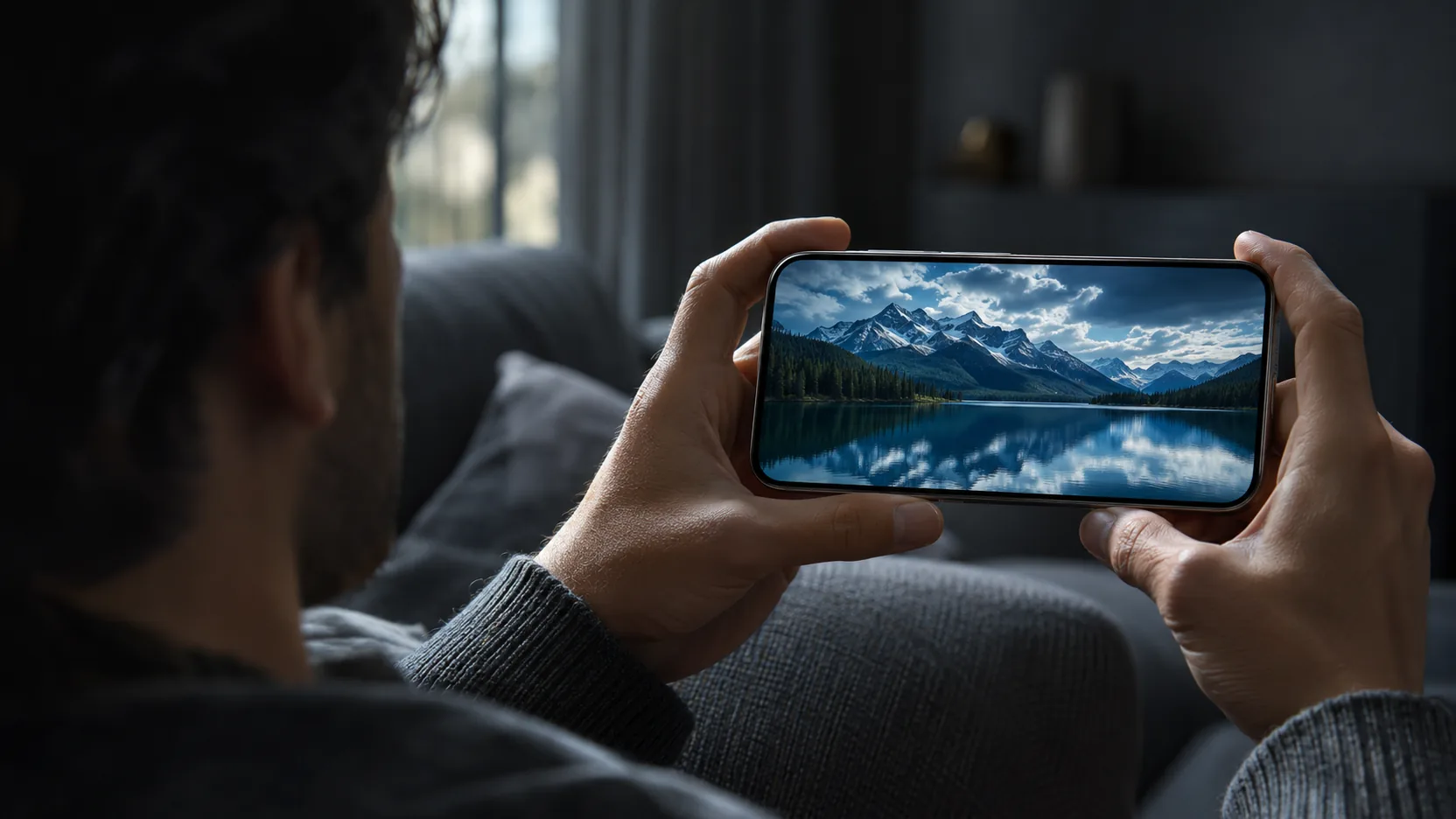
Фото удобнее смотреть поперёк, а читать — вдоль. Объясняем, как управлять поворотом экрана Android.
Открыли горизонтальную фотографию, повернули телефон, а снимок остался узкой полоской? Раскройте быстрые настройки свайпом от верхнего края экрана и включите «Автоповорот». Вернитесь к фотографии и поверните телефон набок. Если же экран постоянно переворачивается во время чтения, отключите автоповорот.
Эта настройка помогает выбрать удобное положение для текущей задачи. При этом приложение может поддерживать только одну ориентацию, поэтому одинакового поведения на всех экранах ждать не стоит.
Найдите переключатель, даже если он называется иначе
В быстрых настройках значок поворота может находиться не на первой странице: пролистайте панель. На Pixel он называется «Автоповорот». На Samsung Galaxy при выключенной функции вместо него может отображаться «Книжная» или «Альбомная» ориентация со значком замка. Нажатие на такой значок включает автоматический поворот.
Если переключатель не находится, откройте настройки телефона и воспользуйтесь поиском по слову «поворот». На Pixel нужный пункт есть в разделе «Экран и сенсорное управление». Названия и расположение пунктов на других устройствах могут отличаться.
После включения закройте панель настроек и вернитесь именно к фотографии или странице, которую хотели посмотреть. Поверните телефон из вертикального положения в горизонтальное. Так вы проверите нужный вам сценарий, а не только состояние значка.
Выберите поведение под свою задачу
Для фото и широкого изображения оставьте автоповорот включённым, если приложение его поддерживает. Закончив просмотр, можно снова отключить функцию: это не постоянный выбор для всех будущих задач.
Для чтения, когда экран мешает поворотами, держите телефон вертикально и выключите автоповорот. На Galaxy так можно зафиксировать выбранную ориентацию. Приложения, рассчитанные на определённое положение, всё же могут открываться по своим правилам.
Если не поворачивается только один экран, попробуйте другое приложение, в котором горизонтальный режим раньше работал. На Galaxy главный экран по умолчанию не поворачивается, а у некоторых приложений поворот вообще не предусмотрен. Поэтому неподвижный рабочий стол сам по себе не доказывает поломку.
Ориентируйтесь на результат в нужном приложении: фотографию удобно рассматривать, а текст не переворачивается от движения руки. Если всё получилось, остальные настройки менять незачем.
Обратиться в сервисный центр по ремонту гаджетов в Каменске-Уральском можно по адресу проспект Победы, 11а тц "Октябрьский", цокольный этаж напротив касс магазина "Кировский". Администратор проконсультирует вас и предложет варианты решения проблемы. Опытные мастера с использованием профессионального оборудования выполнят ремонт в кратчайшие сроки.
К блогу